
티스토리 뷰
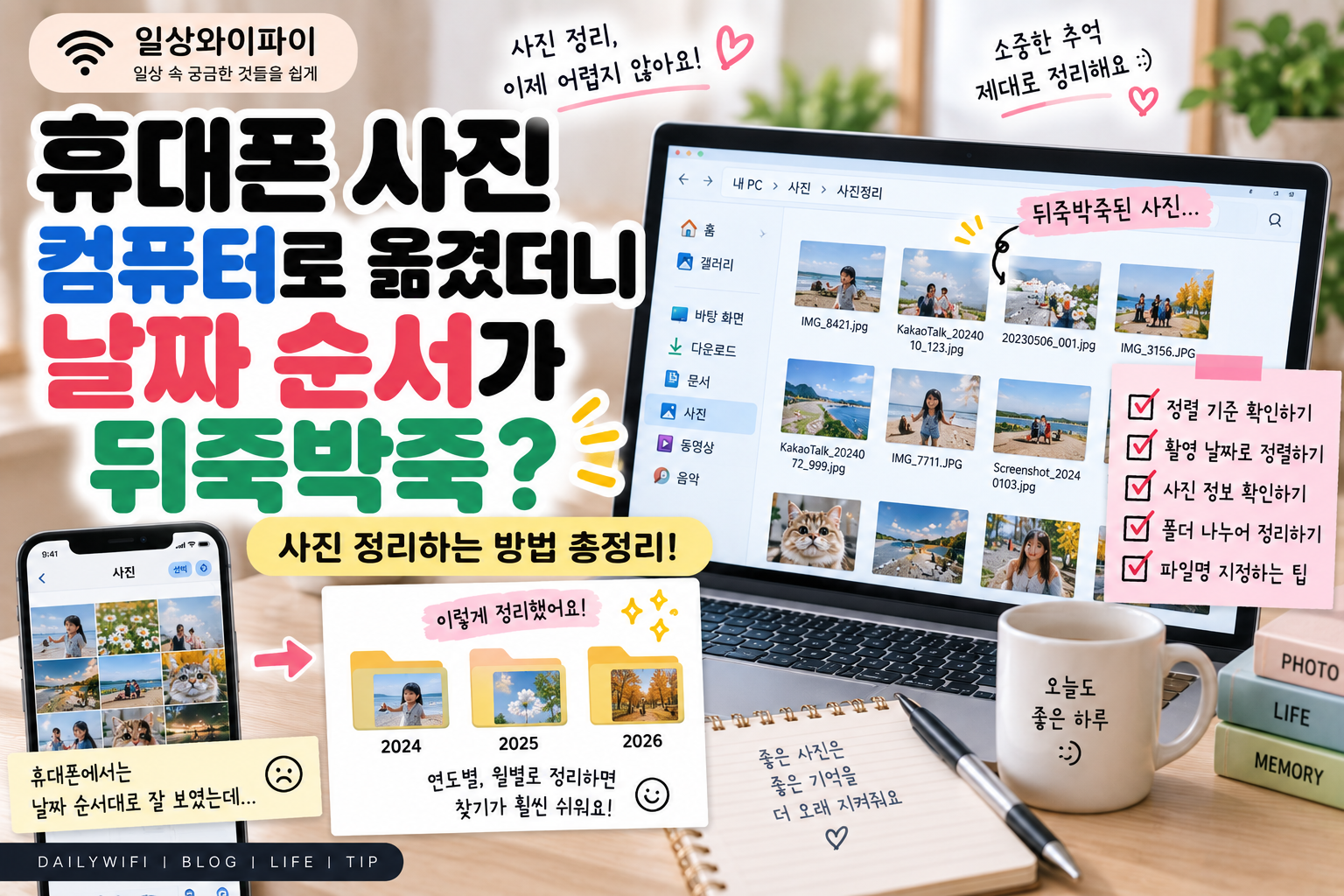
휴대폰에 사진이 너무 많아 컴퓨터로 옮겨 정리하다가 예상하지 못한 문제가 생겼습니다.
분명 휴대폰에서는 날짜 순서대로 잘 보이던 사진들이 컴퓨터로 옮기고 나니 순서가 뒤죽박죽되어 있었어요.
사진을 찍은 날짜대로 정리하고 싶었는데 파일 이름도 제각각이고, 컴퓨터에 표시되는 날짜도 제가 생각했던 촬영 날짜와 다른 경우가 있었습니다.
처음에는 사진을 옮기는 과정에서 날짜 정보가 사라진 줄 알았는데 확인해보니 사진에는 여러 종류의 날짜 정보가 있고 컴퓨터에서 어떤 기준으로 정렬하느냐에 따라 순서가 달라질 수 있었습니다.
이번 글에서는 휴대폰 사진을 컴퓨터로 옮긴 뒤 날짜 순서가 뒤죽박죽됐을 때 제가 확인한 방법을 정리해보겠습니다.
휴대폰에서는 잘 보이던 사진이 왜 섞였을까?
휴대폰 사진 앱에서는 대부분 촬영 시점을 기준으로 사진을 보여주기 때문에 오래된 사진부터 최근 사진까지 자연스럽게 찾아볼 수 있습니다.
그런데 컴퓨터의 폴더에서는 정렬 기준이 다르게 설정되어 있을 수 있습니다.
파일 이름이나 수정한 날짜 등을 기준으로 정렬되어 있다면 실제로 사진을 찍은 순서와 다르게 보일 수 있어요.
그래서 사진 자체에 문제가 생겼다고 생각하기 전에 먼저 현재 폴더가 무엇을 기준으로 정렬되어 있는지 확인해보는 것이 좋습니다.
먼저 폴더의 정렬 기준부터 확인했어요
저는 사진이 들어 있는 폴더를 열고 정렬 기준을 확인했습니다.
파일 이름을 기준으로 정렬되어 있으면 사진 파일명이 일정하지 않은 경우 촬영 순서와 전혀 다르게 나타날 수 있습니다.
특히 여러 휴대폰이나 카메라에서 가져온 사진이 한 폴더에 섞여 있다면 파일 이름만으로 날짜 순서를 맞추기는 더 어렵습니다.
이럴 때는 Windows 파일 탐색기에서 날짜와 관련된 항목을 확인해보는 것이 좋습니다.
'만든 날짜'와 '찍은 날짜'는 다를 수 있어요
사진을 정리하면서 가장 헷갈렸던 부분입니다.
컴퓨터에서 파일을 보면 날짜가 하나만 있는 것이 아니라 여러 날짜 정보가 표시될 수 있습니다.
만든 날짜, 수정한 날짜, 촬영 날짜 등이 서로 다를 수 있어요.
예를 들어 오래전에 찍은 사진을 최근에 컴퓨터로 복사하거나 편집했다면 파일과 관련된 날짜가 실제 촬영 시점과 다르게 표시될 수 있습니다.
그래서 예전 여행 사진이나 아이 성장 사진처럼 실제로 찍은 순서가 중요한 사진은 촬영 날짜 정보를 확인하는 것이 더 유용했습니다.
사진의 자세한 정보도 확인해봤어요
사진 파일 하나를 선택한 뒤 속성이나 세부 정보를 확인하면 사진에 저장된 여러 정보를 볼 수 있습니다.
사진을 촬영한 기기와 파일에 따라 표시되는 정보에는 차이가 있을 수 있지만 촬영 날짜 정보가 남아 있는 사진도 있습니다.
컴퓨터 폴더에 표시된 날짜가 이상하다면 사진 자체의 세부 정보에 촬영 시점이 남아 있는지도 확인해보세요.
촬영 날짜가 정상적으로 남아 있다면 사진이 섞여 보이는 것이 파일 손상 때문이 아니라 단순히 정렬 기준 때문일 수도 있습니다.
카카오톡이나 편집 앱을 거친 사진은 조금 달랐어요
모든 사진에서 원래 촬영 정보가 똑같이 유지되는 것은 아니었습니다.
사진을 저장하고 다시 편집하거나 다른 앱을 거치는 과정에서 파일 정보가 달라질 수 있습니다.
특히 메신저에서 받은 사진이나 화면을 캡처한 이미지, 편집해서 다시 저장한 사진 등은 원본 카메라 사진과 정보가 다를 수 있어요.
그래서 중요한 사진은 가능하면 원본 파일을 따로 보관하는 습관이 필요하겠다는 생각이 들었습니다.
사진을 옮기기 전에 폴더를 나누니 훨씬 편했어요
예전에는 휴대폰 사진을 한꺼번에 컴퓨터의 한 폴더에 넣었습니다.
그러다 보니 몇 년 동안 찍은 사진과 다운로드한 이미지, 캡처 화면까지 섞여서 나중에 찾기가 정말 힘들었어요.
그래서 사진을 정리할 때는 처음부터 연도나 월별로 폴더를 나누는 방법을 사용하기 시작했습니다.
예를 들면 다음과 같이 정리할 수 있습니다.
2026년
→ 2026-07 여행
→ 2026-08 일상
→ 2026-09 가족사진
꼭 이렇게 해야 하는 것은 아니지만 사진이 많다면 자신이 나중에 쉽게 찾을 수 있는 기준을 하나 정해두는 것이 좋았습니다.
사진 파일 이름도 일정하게 관리하면 편해요
사진을 오래 보관할 생각이라면 폴더만 나누는 것보다 파일 이름까지 일정하게 관리하면 나중에 검색하기가 훨씬 편합니다.
다만 사진이 수천 장이라면 하나씩 이름을 바꾸는 것은 현실적으로 어렵습니다.
저는 모든 사진 이름을 바꾸기보다는 중요한 사진이나 따로 보관해야 하는 사진 위주로 알아보기 쉬운 이름을 붙이는 편이 더 편했습니다.
사진 정리할 때 제가 확인하는 순서
사진이 날짜 순서대로 보이지 않을 때는 바로 파일을 지우거나 다시 옮기기보다 다음 순서로 확인해보면 좋습니다.
1. 현재 폴더의 정렬 기준 확인하기
2. 파일 이름이 아닌 날짜 기준으로 정렬해보기
3. 사진의 세부 정보에서 촬영 날짜 확인하기
4. 메신저나 편집 앱을 거친 사진인지 확인하기
5. 중요한 원본 사진은 별도로 보관하기
6. 앞으로 사용할 사진 폴더 기준 정하기
사진이 많아지기 전에 정리하는 게 제일 편했어요
휴대폰 용량이 부족할 때마다 사진을 컴퓨터로 옮기기만 했더니 나중에는 사진을 찾는 일이 더 힘들어졌습니다.
이번에 다시 정리하면서 느낀 것은 사진을 옮기는 것보다 어떤 기준으로 보관할지 정하는 것이 더 중요하다는 점이었어요.
특히 아이 사진이나 여행 사진처럼 몇 년 뒤에도 다시 찾아볼 사진이라면 연도와 월 정도만 구분해놓아도 훨씬 찾기 편합니다.
휴대폰에서는 잘 정리되어 있던 사진이 컴퓨터로 옮긴 뒤 갑자기 뒤죽박죽되어 당황했다면 사진이 사라지거나 망가졌다고 생각하기 전에 먼저 정렬 기준과 촬영 날짜부터 확인해보세요.
오늘도 제 글이 조금이나마 도움이 되셨기를 바라며, 이만 마치겠습니다.