
티스토리 뷰
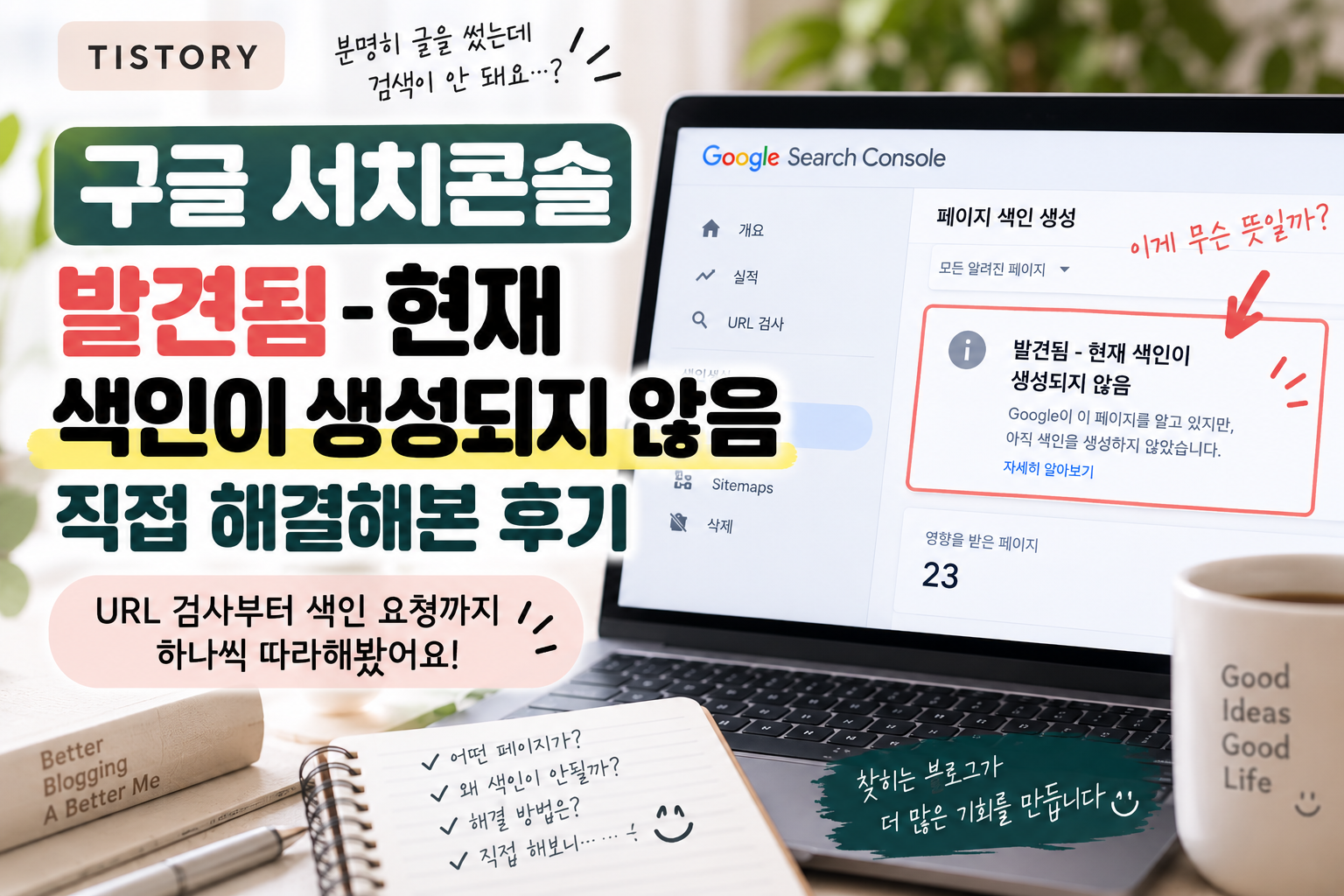
티스토리 블로그를 운영하면서 구글 서치콘솔을 확인하다 보면 처음 보는 문구 때문에 당황할 때가 있습니다.
저도 최근 서치콘솔의 페이지 색인 생성 항목을 확인하다가 ‘발견됨 - 현재 색인이 생성되지 않음’이라는 문구를 보게 됐어요.
처음에는 한두 개 정도겠거니 했는데 해당되는 주소가 여러 개 보이니 괜히 마음이 급해졌습니다.
“내가 쓴 글을 구글이 아예 가져가지 않은 건가?”
“이 상태로 두면 계속 검색에 안 나오는 건가?”
저도 이런 생각이 들어서 실제 게시글 하나를 골라 직접 확인하고 색인 생성 요청까지 해봤습니다.
📌 함께 읽으면 좋은 글
개인 도메인을 연결한 뒤 구글 검색 노출 상태를 처음 확인했던 과정은 이전 글에 자세히 정리했습니다.
‘발견됨 - 현재 색인이 생성되지 않음’을 처음 발견했어요
서치콘솔에서 페이지 색인 생성 보고서를 확인해보니 색인이 생성되지 않은 이유가 한 가지만 있는 것은 아니었습니다.
그중 제가 가장 신경 쓰였던 것이 바로 ‘발견됨 - 현재 색인이 생성되지 않음’이었어요.
이 상태는 구글이 해당 URL의 존재는 알고 있지만 아직 페이지를 크롤링하지 않은 상태를 의미합니다.
즉, 글이 삭제됐다는 뜻도 아니고 무조건 잘못 작성했다는 뜻도 아니었습니다.
이 사실을 알고 나니 조금 마음이 놓였지만, 그래도 실제로 제가 작성한 게시글이 포함되어 있는지는 확인해보고 싶었습니다.
어떤 페이지가 포함되어 있는지 먼저 확인했습니다
처음에는 색인이 생성되지 않은 페이지 숫자만 보고 모두 문제가 있는 줄 알았습니다.
그런데 해당 항목을 열어 URL 목록을 살펴보니 조금 달랐어요.
블로그에는 우리가 작성한 게시글 주소만 존재하는 것이 아니었습니다.
카테고리나 방명록처럼 블로그 운영 과정에서 자동으로 만들어지는 주소도 함께 존재할 수 있었습니다.
그래서 저는 색인되지 않은 URL을 무조건 하나씩 요청하기보다는 실제로 작성한 게시글인지 먼저 확인했습니다.
제가 직접 작성한 글인데 아직 색인이 생성되지 않은 주소가 보여서 그중 하나를 골라 자세히 확인해보기로 했어요.
실제 게시글 주소를 URL 검사해봤어요
확인 방법은 생각보다 어렵지 않았습니다.
구글 서치콘솔 상단에 있는 URL 검사에 해당 게시글의 전체 주소를 입력했습니다.
잠시 기다리니 해당 페이지의 현재 상태가 표시됐어요.
제가 확인했던 글은 구글 검색에 등록되어 있지 않았고, 아직 최근 크롤링 정보도 확인되지 않는 상태였습니다.
이때 처음에는 뭔가 설정을 다시 해야 하나 싶었어요.
하지만 URL 자체에 문제가 있는지부터 확인하는 것이 먼저라고 생각했습니다.
색인 생성 요청을 직접 해봤습니다
검색에 노출시키고 싶은 정상적인 게시글이었기 때문에 저는 서치콘솔에서 ‘색인 생성 요청’을 눌러봤습니다.
버튼을 누르자 바로 검색에 등록되는 것은 아니었어요.
잠시 검사가 진행된 뒤 해당 URL에 대해 색인 생성이 요청됐다는 안내가 표시됐습니다.
여기서 한 가지 알게 된 점이 있었습니다.
색인 생성 요청은 ‘지금 당장 이 글을 검색에 올려주세요’라는 즉시 등록 버튼이 아니었습니다.
구글이 해당 페이지를 다시 확인할 수 있도록 요청하는 과정에 가깝기 때문에 요청했다고 해서 바로 검색 결과에 나타나는 것은 아니었어요.
그래서 요청이 정상적으로 완료된 것을 확인한 뒤에는 같은 버튼을 계속 누르지 않고 기다리기로 했습니다.
모든 글을 한꺼번에 요청해야 할까?
처음에는 저도 이게 가장 궁금했습니다.
색인이 생성되지 않은 게시글이 여러 개 보이니 “그럼 오늘 전부 색인 생성 요청을 하면 되지 않을까?”라는 생각이 들었거든요.
하지만 직접 확인해보면서 지금은 그렇게 관리하지 않고 있습니다.
우선 실제 게시글인지 확인하고, 검색에 노출시키고 싶은 중요한 글부터 상태를 살펴봅니다.
새로 작성한 글이라면 구글이 발견하고 크롤링할 시간을 어느 정도 기다려보는 편이고요.
시간이 지나도 색인이 생성되지 않는 글이 있다면 그때 URL 검사를 통해 페이지 상태를 확인합니다.
저에게는 이 방법이 모든 URL을 계속 확인하는 것보다 훨씬 편했습니다.
색인 요청 전에 글도 한번 확인했어요
이번 일을 겪으면서 색인 생성 요청 버튼만 누르는 것보다 게시글 자체를 한번 살펴보는 습관도 생겼습니다.
제목과 본문 내용이 잘 맞는지, 내용이 너무 짧지는 않은지, 다른 글과 지나치게 비슷하지 않은지 등을 다시 확인해봤어요.
또 글 안에서 관련된 다른 게시글로 이동할 수 있다면 내부 링크도 자연스럽게 연결해주고 있습니다.
검색 노출을 생각하다 보면 색인 여부만 계속 확인하게 되는데 결국 가장 중요한 것은 검색해서 들어온 사람이 읽을 만한 내용이 있는 글을 만드는 것이라는 생각이 들었습니다.
직접 해보니 이렇게 확인하는 게 편했습니다
제가 지금 사용하는 방법을 간단히 정리하면 이렇습니다.
1. 서치콘솔에서 색인이 생성되지 않은 이유를 확인합니다.
2. 해당 URL이 실제 게시글인지 확인합니다.
3. 중요한 게시글이라면 URL 검사를 해봅니다.
4. 페이지에 특별한 문제가 없는지 확인합니다.
5. 필요하면 색인 생성을 요청하고 기다립니다.
예전에는 ‘색인이 생성되지 않음’이라는 숫자가 늘어나면 뭔가 잘못된 것 같아 계속 신경이 쓰였어요.
하지만 직접 URL 하나하나를 확인해보니 숫자 자체보다 어떤 페이지가 왜 색인되지 않았는지를 확인하는 것이 더 중요했습니다.
‘발견됨’이라고 떠도 너무 조급해하지 않기로 했어요
블로그 글을 열심히 작성했는데 구글 검색에 나오지 않으면 아무래도 마음이 급해집니다.
저도 처음에는 글을 올리면 금방 검색되는 줄 알았어요.
그런데 실제로 블로그를 운영해보니 글을 발행하는 것과 구글이 그 글을 발견하고 크롤링해서 색인하는 것은 별개의 과정이었습니다.
그래서 지금은 새 글을 발행할 때마다 바로 서치콘솔에 들어가 색인 여부를 확인하지는 않습니다.
조금 기다려보고, 계속 색인되지 않는 중요한 게시글이 있을 때 URL 검사를 이용하고 있어요.
‘발견됨 - 현재 색인이 생성되지 않음’이라는 문구가 보인다고 해서 바로 블로그에 문제가 생겼다고 생각할 필요는 없었습니다.
저처럼 이 문구를 처음 보고 당황했다면 우선 어떤 URL이 포함되어 있는지부터 하나씩 확인해보세요.
저도 그렇게 확인하면서 서치콘솔이 조금씩 덜 어렵게 느껴지기 시작했습니다.
직접 해보며 막혔던 부분과 해결 과정을 기록했습니다.
같은 문제로 고민하고 계셨다면 도움이 되었으면 좋겠습니다.